Tampilkan postingan dengan label Komputer. Tampilkan semua postingan

9.1.11

Mengenal Perangkat Wireless RT-RW Net

Banyaknya pertanyaan yang diajukan ke penulis mengenai panduan peralatan yang dibutuhkan membuat RT RW Net, mendorong kami menuliskannya dalam blog ini,
pertama yang anda siapkan, adalah bahwa anda sudah memiliki koneksi internet Unlimited di tempat atau rumah yang akan dijadikan sebagai pemancar Wireless LAN(WLAN) anda.
Peralatan yang dibutuhkan antara lain :
1. Access Point


Fungsi Access Point ibaratnya sebagai Hub/Switch di jaringan lokal, yang bertindak untuk menghubungkan jaringan lokal dengan jaringan wireless/nirkabel para client/tetangga anda, di access point inilah koneksi internet dari tempat anda dipancarkan atau dikirim melalui gelombang radio, ukuran kekuatan sinyal juga mempengaruhi area coverage yang akan dijangkau, semakin tinggi kekuatan sinyal(ukurannya dalam satuan dBm atau mW) semakin luas jangkauannya. Ada beberapa akses poin yang cocok direkomendasikan untuk transmitter anda, misal Senao Engenius, Ubiquty Bullet, Edimax, dan Routerboard Mikrotik.

2. Antena Omni


Untuk memperluas coverage area hingga beberapa Kilometer, anda memerlukan antena omni eksternal, meski ketika anda membeli access point sudah dilengkapi antena omni, namun belumlah cukup karena hanya berkekuatan sekitar 3-5dB, untuk memperluas area jangkauannya, anda memerlukan antena Omni eksternal, yang rata-rata berkekuatan 15dB.
Antena Omni ini memiliki pancaran atau radiasi 360 derajat, jadi cocok bisa menjangkau client dari arah mana saja. Merk Antena Omni yang direkomendasikan, adalah Hyperlink, Finetic, tapi jika dana anda terbatas tak ada salahnya anda melirik antena omni buatan lokal.

3. Box Access Point


Untuk melindungi access point anda, maka diperlukan pelindung berbentuk kotak, bisa terbuat dari plastik atau plat besi, rata-rata kotak ini sudah dilengkapi dengan kunci pengaman, dan box ini memang harus diletakkan persis di bawah antena.

4. Kabel Pigtail/Kabel Jumper


Kabel Pigtail atau kabel jumperl diperlukan untuk menghubungkan antara antena omni dengan dengan access point, perhatikan panjang maksimal yang diperlukan hanya 1 meter, selebih dari itu anda akan mengalami degradasi sinyal(loss dB) Pada kedua ujung kabel terdapat konektor dimana type konektor disesuaikan dengan konektor yang melekat pada access point anda.

5. POE (Power Over Ethernet)


Agar kabel listrik tidak dinaikkan ke atas untuk "menghidupkan" access point maka anda memerlukan alat "POE" ini yang fungsinya mengalirkan listrik melalui kabel ethernet atau kabel UTP/STP, dengan alat ini maka anda tidak perlu repot-repot lagi mengulur kabel listrik ke atas tower, lebih praktis dan hemat.

6. Kabel UTP/STP


Meski namanya perangkat wireless, namun peranan kabel juga diperlukan, kabel UTP/STP ini diperlukan untuk menghubungkan antara access point dengan jaringan kabel pada LAN lokal anda, jadi di bawah dia bisa ditancapkan ke komputer Gateway/Router atau ke Hub/Switch, pilihlah kabel UTP/STP yang berkualitas baik guna meningkatkan kualitas arus listrik yang dilewatkan melalui POE.

7. Penangkal Petir (Lightning Arrester)


Sebagai pengaman dari petir maka anda memerlukan alat ini yang berfungsi menyalurkan kelebihan beban listrik saat petir menyambar ke kabel pembumian(grounding), komponen ini atau yang biasa dikenal dengan Lightning Arrested Protector ini dipasang pada kabel jumper antara perangkat access point dengan antena eksternal. Grounding untuk penangkal petir umumnya ditanam dengan batang tembaga hingga kedalaman beberapa meter sampai mencapai sumber air. Ingat grounding yang kurang baik akan menyebabkan perangkat wireless tetap rentan terhadap serangan petir.

8. Tower


Guna mendapatkan jangkauan area coverage yang maksimal, anda perlu menaikkan antena omni eksternal ke tempat yang tinggi agar client WLAN anda bisa menangkap sinyal radio anda dengan baik.

## PERANGKAT CLIENT WLAN ##
Pada sisi client, untuk menangkap sinyal dari "antena omni" anda maka perangkat client sbb :
1. Untuk Client yang jaraknya dari tempat pemancar kurang dari 1 KM, lebih ekonomis jika menggunakan Wajan Bolic, dimana pada perangkat tersebut biasanya sudah dilengkapi dengan USB Wifi, yang disambungkan dengan kabel UTP plus kabel extended USB, jadi langsung anda bisa menancapkannya ke komputer.

2. Apabila jarak client lebih dari 1 KM, anda membutuhkan 2 perangkat, pertama, access point dan kedua antena eksternal pengarah atau type grid untuk menangkap sinyal dari pemancar anda. Berikut rekomendasinya :
- Jarak 0-1 KM, pakailah wajan bolic lebih ekonomis
- Jarak 1-2 KM, Akses poin merk Edimax/Bullet Ubiquity/Linksys, antenanya anda bisa
pakai Yagi atau Backfire
- Jarak 2-3 KM, Akses poin merk Edimax/Bullet2/Linksys, antena Grid 24db
- Jarak 3-10 KM. Akses poin merk Senao SL2611/Mikrotik, antena Grid 24db
- Jarak 10 KM lebih, Akses poin merk Senao ECCB3220/Mikrotik, antena Grid
24db.


Read more!
Bookmark and Share
Bookmark and Share

8.1.11

Test apakah komputer terinfeksi Conficker/Kido

Saat ini mungkin salah satu virus yan penyebarannya sangat banyak dan dampaknya cukup serius adalah Conficker (Kido/Downadup). Berbagai media telah memberitakan banyaknya penyebaran dan bahaya malware ini, bahkan kemarin sempat ada isu akan ada serangan besar-besaran tanggal 1 April. Bagaimana mengetest bahwa Komputer kita aman dari infeksi Virus Conficker ini ?

Ada beberapa cara mudah yang bisa kita gunakan untuk lebih meyakinkan bahwa komputer kita aman dari Conficker. Karena jika sudah terinfeksi, maka Antivirus-pun kadang tidak akan bisa mendeteksi atau menangani, harus menggunakan tools khusus ( sudah banyak tersedia di internet).

Berikut beberapa test yang bisa dilakukan.

  1. Buka alamat situs berikut : Conficker Test, Jika muncul 6 gambar, maka komputer kemungkinan besar aman dari virus ini, tetapi jika ada sebagian yang tidak muncul, harus diwaspadai kemungkinan terinfeksi virus ini.   
  2. Cara ini hampir sama dengan cara pertama, yaitu dengan membuka website ini : Conficker Eye Chart , jika disana tampil 6 gambar secara utuh, maka kemungkinan besar komputer aman, tetapi jika ada sebagian gambar yang tidak tampil, bisa jadi komputer terinfeksi Conficker.
  3. Buka alamat berikut http://iv.cs.uni-bonn.de/fileadmin/user_upload/werner/cfdetector/ Jika komputer aman, akan ditampilkan pesan sebagai berikut :
Di langkah 1 dan 2 disana dijelaskan jika beberapa gambar tidak tampil, maka kemungkinan komputer terkena infeksi salah satu varian Conficker ( Conficker B/C atau mungkin juga virus lainnya). Jika semua gambar tidak tampil, pastikan setting/pengaturan web browser untuk menampilkan gambar sudah aktif.

Ketiga cara diatas memerlukan akses internet, karena seperti diketahui Conficker akan menutup /memblok akses lebih dari 100 website keamanan/antivirus. Tetapi jika koneksi internet komputer melalui proxy server (misalnya satu kantor menggunakan satu koneksi saja) test tersebut tidak akan efektif.

Jika terindikasi terinfeksi Conficker, bisa menggunakan tools/remover (pembersih) dari salah satu vendor antivirus berikut :

referensi : H-security


Read more!
Bookmark and Share
Bookmark and Share

28.12.10

FULL CONVERTER


Beberapa orang bertanya apa software yang bisa merubah (Convert) file VCD yang ber extensions .dat menjadi file audio yang ber extensions mpeg layer3 (MP3). Kesempatan kali ini Saya akan mencoba membahas tentang aplikasi converter yang mampu mengconvert keberbagai macam file format. Aplikasi ini bernama Total Video Converter 3.50. Selain dapat mengkonversi keberbagai format yang umum digunakan, ternyata Total Video Converter 3.50 juga tersedia player yang dapat memainkan berbagai macam video. Makin complete saja ya, mari kita simak fitur apa saja dan secanggih apakah software tersebut.....


Features of Total Video Converter:

1. Convert all kinds of videos to mobile videos or audios (mp4, 3gp, xvid, divx mpeg4 avi, amr audio) which are used by cell-phone, PDA, PSP, iPod, iPhone, Xbox360, PS3 etc.
2. Photos slide show combines multi-photos and musics with more than 300 photos fantasy transition effect
3. High compatibility and high efficiency for Importing RMVB or RM video/audio
4. Convert various videos to MPEG videos compatible with standard DVD/SVCD/VCD
5. Burn the converted videos to DVD/SVCD/VCD
6. Rip DVD to popular videos of all sorts
7. Extract audio from various of videos and convert which to all kinds of audios (mp3, ac3, ogg, wav, aac)
8. RIP CD to audios of all sorts directly
9. Support using with command line
10. Combine several video and audio files to one video file
11. Demultiplex or extract video and audio
12. Multiplex video and audio to one file

Mau Coba.. Silahkan Download Softwarenya disini


Read more!
Bookmark and Share
Bookmark and Share

Recovery Memory


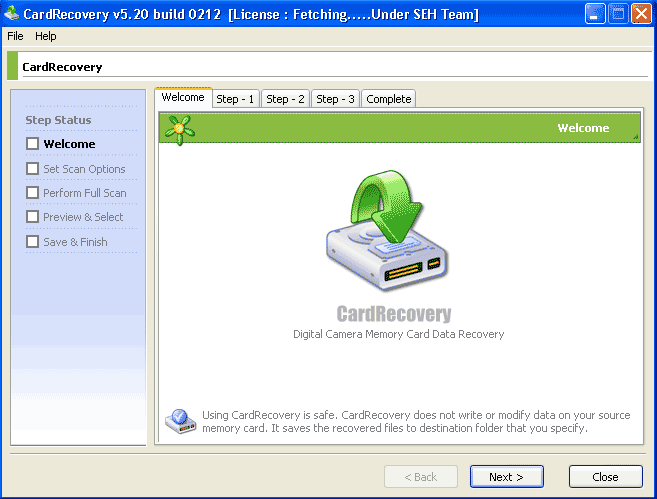
Data Photo penting hilang..........jangan panik. Memang banyak faktor yang bisa menghilangkan data Photo (gambar) kita hilang, diantaranya bisa karena hilang secara tiba-tiba (crash), terformat, terhapus, dan lain sebagainya. Apabila ada Sobat Solution yang mengalami hilang data dari Memory Card, jangan panik dulu. Sobat bisa coba software Card Recovery ini.


Software ini sudah Saya coba dan buktikan terhadap MMC kamera digital yang secara tidak sengaja terformat. Langsung saja..........

Bagi Sobat yang mau mencoba software Card Recovery ini, Saya kasih link untuk mendownloadnya. Silahkan sedot bagi yang berminat......

* Untuk Software Installer nya silahkan Sobat download disini
* Untuk Crack nya silahkan Sobat download disini
* Preview tampilan programnya seperti gambar di bawah ini :


Read more!
Bookmark and Share
Bookmark and Share

5.10.09

Folder Menu

Bagi Anda pengguna komputer Windows, tentunya Anda banyak mempunyai banyak folder dalam komputer untuk menyimpan file-file, yang mungkin saja dikelompokkan untuk urusan kerja dan pribadi, atau juga berdasarkan jenis filenya. Di antara folder-folder tersebut, tentunya Anda mempunyai beberapa folder yang sering diakses. Program atau aplikasi yang mempunyai fasilitas buka dan simpan file biasanya mempunyai kebiasaan sendiri ketika membuka direktori defaultnya, misalnya folder tertentu atau folder terakhir yang dibuka. Untuk mempercepat mengakses folder lain yang sebenarnya ingin dibuka ketika membuka atau menyimpan file, salah satu program yang dapat digunakan adalah Folder Menu.

Dengan menggunakan Folder Menu, Anda dapat menambahkan berbagai folder yang sering dibuka sebagai shortcut dalam Folder Menu. Dengan memasukannya di sini, ketika Anda membuka Open atau Save dialog, dengan klik tengah pada area kosong maka Folder Menu akan terbuka dengan shortcut-shortcut folder yang telah dimasukkan. Dengan begini, Anda tidak terlalu repot menelusuri direktorinya, karena dengan memilih shortcutnya Anda akan dibukakan folder yang dituju.

Berbagai lokasi dan aplikasi dimana Folder menu dapat diakses dengan klik tombol tengah mouse (middle click) antara lain:
# Windows Explorer
# Open/Save Dialog
# MS Office Open/Save Dialog
# Command Prompt
# 7-Zip File Manager
# WinRAR
# FileZilla
# Total Commander
# Unreal Commander
# Free Commander
# xplorer²
# XnView
# ACDSee Classic
# Emacs
# rxvt

Selain shortcut ke berbagai folder yang dipilih, Folder menu juga dapat menyimpan shortcut ke berbagai lokasi khusus seperti path registry, file, special item di Windows, dan juga shortcut ke alamat website.

download klik disini


Read more!
Bookmark and Share
Bookmark and Share

24.9.09

Menambah Virtual Memory PC

Menjalankan aplikasi secara bersamaan dapat menyebabkan komputer menjadi “kehabisan” memori misalnya pada waktu kita bekerja menyalakan aplikasi pemutar music bahkan membuka 2 atau lebih program dengan tujuan menghemat waktu sehingga lama kelamaan computer anda semakin lama prosesnya semakin lambat bahkan hang. Hal ini disebabkan computer anda low memory.
Menambah RAM (Memori) kadang-kadang bukanlah solusi yang bijaksana karena selain harus bongkar-bongkar hardware juga harus mengeluarkan biaya untuk membeli RAM tersebut.
Ada cara darurat lain yang dapat kita lakukan yaitu dengan cara membuat Virtual Memory, teknik di mana system operasi akan mengalokasikan sebagian isi harddisk untuk menjadi memori tambahan pada computer. Alokasi sebagian isi harddisk tersebut dinamakan Paging File.
Berikut langkah-langkah untuk membuat Virtual Memori pada computer.

Pertama, klik Start >> Control Panel >> System hingga akan muncul jendela “System Properties”.

Kedua, klik tab “Advance” kemudian pada boks “performance”, klik setting hingga muncul jendela “Perfomance Options”.

Ketiga, pada jendela “Perfomance options”, pilih tab “Advance”,

Keempat, kemudian pada boks “Virtual Memory”, klik “Change”, kemudian akan muncul daftar harddisk pada computer kita,

Kelima, kemudian pilih salah satu drive untuk tempat Virtual Memory yang akan kita buat. Pilihlah drive yang berbeda dengan lokasi drive system. Kemudian klik pada “Custom Size”.

Keenam, isikan nilai pada Initial size dan pada Maximum size dalam MB. Sebagai pedoman, untuk nilai Initial size, kapasitas RAM dikali 1,5. Sedangkan untuk nilai Maximum size, kapasitas RAM dikalikan 3.
Sebagai contoh, misalkan kapasitas RAM kita adalah 512 MB, maka nilai pada Initial sizenya adalah 756 MB, untuk maximum sizenya adalah 1512 MB.

Ketujuh, pastikan masih ada free space pada harddisk untuk menampung virtual memory yang kita buat tersebut.

Kedelapan, kemudian klik OK kemudian OK dan OK lagi.

Kesembilan, selesai dan kemudian pastikan performance computer kita menjadi lebih baik atau cepat dibandingkan sebelumnya.

Kesepuluh,selamat mencoba!!


Read more!
Bookmark and Share
Bookmark and Share

17.9.09

Program Not Responding??

apakah anda pernah mengalami di mana program yang anda buka mengalami “hang” atau not responding? Jika pernah, tentunya kejadian seperti ini sangat menjengkelkan sekali.jika sudah terjadi demikian, biasanya akan muncul kotak dialog yang memberikan opsi untuk sending eror report dan semacamnya....
kejadian ini sering disebabkan oleh software yang mengalami crash atau konflik antar hardware sering terjadi pada sistem operasi windows

berikut adalah langkah-langkah mematikan secara otomatis program not responding melalui Registry Windows...

Pertama, jalankan registry dengan cara klik Start >> Run >> kemudian ketikkan “regedit” kemudian ENTER atau OK sehingga muncul jendela Registry Editor.

Kedua, klik HKEY_USERS\.DEFAULT\Control Panel\Desktop

Ketiga, pada panel sebelah kanan, cari dan klik double pada “AutoEndTasks” hingga muncul jendela Edit String

Keempat, ganti value datanya menjadi 1.

Kelima, tutup registry Windows.

Keenam, restart computer.

mudah kan???


Read more!
Bookmark and Share
Bookmark and Share

3.9.09

Langkah-langkah Untuk Mengatasi Laptop Yang Terkena Tumpahan Cairan.

Air, kopi, susu, dan minuman bersoda adalah “musuh” yang sangat berbahaya bagi laptop. Cairan-cairan itu mengandung asam yang dapat membuat komponen laptop mengalami korosi. Sedikit saja cairan-cairan itu tumpah di keyboard laptop Anda, bencana dapat terjadi. Laptop-laptop low end keluaran terbaru semakin rentan terhadap cairan karena menggunakan lapisan karet tipis di bawah tombol keyboard sebagai pegas. Di bawah masing-masing huruf terdapat semacam kubah mini berisi lapisan kontak. Model ini jauh lebih mudah rusak jika tertumpahi cairan karena air akan menggenangi kubah-kubah mini tersebut dan membuat lapisan kontak tak berfungsi.

Langkah-langkah berikut ini bisa menyelamatkan laptop kesayangan Anda.
1. Jika laptop Anda terhubung ke listrik PLN, segera cabut colokan listrik yang tertancap di stop kontak. Anda bisa juga memutus aliran listrik melalui sekering atau meteran listrik di rumah Anda. Jika laptop Anda sedang bekerja dengan baterai, dan tidak menunjukkan gejala aneh (misalnya kilatan cahaya, suara aneh, atau bau komponen yang terbakar), segera matikan laptop Anda melalui prosedur biasa). Tetapi jika muncul salah satu gejala tersebut, segera matikan laptop Anda dengan menekan tombol off atau mencabut baterai. Beberapa laptop bisa dimatikan dengan menekan tombol on/off selama beberapa saat.
2. Netralkan muatan listrik di tubuh Anda dengan gelang anti statik atau menginjakkan kaki di tanah tanpa alas kaki.
3. Lepaskan baterai laptop atau adapternya, dan keringkan dengan lap jika basah. Jika cairan sudah terlalu merembes ke dalam baterai, kemungkinan besar Anda terpaksa membeli baterai baru.
4. Lepaskan semua peranti eksternal seperti mouse, flashdisk, atau harddisk eksternal. Demikian juga dengan card-card yang terpasang pada laptop Anda. Jika peranti-peranti tersebut basah, keringkan dengan lap. Anda bisa menggunakan cotton buds untuk mengeringkan bagian-bagian yang sulit, namun berhati-hatilah agar tidak ada sisa kapas yang tertinggal.
5. Bersihkan semua cairan yang mengenai layar dengan lap yang bersih dan halus. Lap bisa Anda basahi dengan air untuk menghilangkan cairan yang lengket.
6. Lepaskan hard disk dan CD/DVD dan keringkan jika basah. Kebanyakan laptop menempatkan hard disk serta CD/DVD drive pada bay khusus agar mudah dilepas dan dipasang.
7. Bukalah tempat keping memori, kemudian lepaskan dan keringkan keping memori. Perhatikan dan ingat-ingat posisi keping memori di laptop Anda.
8. Keringkan permukaan keyboard dengan lap yang bersih. Jika cairan yang tumpah adalah kopi, susu, atau minuman bersoda, mau tidak mau Anda harus belajar membongkar tombol-tombol keyboard laptop Anda. Buku manual laptop umumnya memberi penjelasan tentang hal ini. Setelah Anda berhasil membongkar tombol-tombol itu, bersihkan bagian dalam keyboard dengan lap. Biarkan tombol-tombol itu hingga benar-benar kering.
9. Biarkan laptop dalam keadaan terbuka dan angin-anginkan bagian bawah laptop dengan cara meletakannya di atas dua buah penyangga (misalnya buku tebal). Posisi ini akan membuat udara bersirkulasi di sekitar laptop Anda. Biarkan seluruh komponen laptop dalam posisi seperti itu setidaknya selama 24 jam. Tunggu agar laptop Anda benar-benar kering. Peringatan: Jangan menggunakan kipas angin apalagi hair dryer untuk mempercepat pengeringan!
10. Setelah semua komponen kering, periksa kembali kalau-kalau ada sisa tumpahan yang belum bersih. Jika Anda yakin semuanya sudah bersih dan kering, pasang kembali komponen laptop dan peranti-peranti eksternal pada tempatnya. Kemudian hidupkan laptop Anda dengan baterai terlebih dahulu, baru kemudian dengan adapter (Jika Anda merasa ragu dengan baterai, jangan ragu untuk menggantinya. Mengganti baterai jauh lebih murah ketimbang mengganti motherboard).
Semoga Bermanfaat………….


Read more!
Bookmark and Share
Bookmark and Share

Trik Memperbaiki Bad Sector Pada Harddisk

Pertama masih di system Windows, klik menu start
Klik Computer atau langsung ke drive C
Kalau sudah menuju drive C , klik kanan di bagian tulisan Drive C, yang merupakan drive utama pada komputer
Dalam menu pull down, pilih Properties, yang ada di bagian paling bawah
Klik Tools di menu bagian atas, tab kedua.
Klik Check Now di bawah Error Checking, lalu proses akan dimulai dengan sendirinya.
Menu lain akan muncul ketika Anda meng-klik Scan for and attempt recovery of bad sectors
Klik Start
Sekali di-klik, maka menu lain akan muncul. Klik Schedule disk check
Kembali ke jendela utama, klik OK
Restart computer, dan proses pengecekan bad sector harddisk akan dimulai. Tunggu hingga proses pengecekan selesai.
Selamat Mencoba……………..


Read more!
Bookmark and Share
Bookmark and Share

30.8.09

Tips dan Cara Mencegah, Memperbaiki dan Membuat Komputer Aman Dari Virus, Hacker dan Spyware -

Virus dan Spyware adalah gangguan pada komputer yang disebabkan oleh pihak eksternal dengan tujuan yang beragam seperti untuk mencuri data-data anda, merusak hardware anda, menghapus file, menghilangkan fungsi tertentu, mengambil alih kontrol pada komputer anda dan lain sebagainya. Yang pasti sangat langka atau mungkin tidak ada virus dan spyware yang membawa kuntungan pada komputer yang terinfeksi.

Virus dan spyware komputer bisa menyerang komputer anda baik yang sering online maupun yang tidak pernah online ke internet sekalipun. Komputer yang dihubungkan dengan disket atau usb flash disk pun bisa tertular dari software yang diinstall apabila tidak hati-hati. Jika telah terinfeksi suatu virus atau spyware yang hanya aktif bila komputer terhubung dengan internet, maka si virus atau spyware akan aktif ketika komputer sedang online.

Berikut ini adalah berbagai tindak pencegahan dan perbaikan pada komputer yang terkena virus atau spyware baik yang ringan maupun yang tingkat berat.

A. Pencegahan Agar Komputer Terhindar Virus dan Spyware

1. Hati-hati pada Attachment Email Anda
Jangan membuka file attachment pada email yang anda terima walaupun dari orang yang anda kenal jika attachment tersebut mengandung file program dengan extension atau akhiran .exe, .pif, .bat, dan lain sebagainya. Baca dengan teliti email yang dikirim, apakah gaya e-mail sama dengan yang biasa dikirim. Terkadang email yang anda terima berasal dari orang sunda, tapi menggunakan bahasa inggris, rusia, cina, dll pada emailnya.

2. Pasang / Install Software Keamanan Yang Terbaru
Pastikan komputer anda terinstall 3 jenis software keamanan utama dan terpasang dengan setting yang otomatis mengamankan komputer anda tanpa anda harus nyalakan terlebih dahulu. Mereka adalah anti virus untuk menangkal virus, anti spyware untuk menangkal spyware, dan firewall untuk menangkal serta memblokir serangan hacker serta koneksi dari luar. Untuk yang versi gratis dan bermutu bagus anda bisa menggunakan AVG antivirus untuk anti virus, Ad-Aware untuk antri spyware dan Zone Alarm untuk program firewall. Pastikan kesemuanya update / sudah terupdate dengan definition dan patch terbaru yang memperkecil peluang virus dan spyware varian baru melakukan infeksi pada komputer pc atau laptop anda. Jangan lupa pula untuk menjalankan scan pada komputer anda secara berkala untuk membunuh virus dan spyware yang baru menginfeksi.

3. Jangan Gegabah Menginstall Software
Hati-hati terhadap software yang anda isntall baik yang anda beli dari cd bajakan di toko-toko cd, dari download di internet, dari teman, dan lain sebagainya. Virus maupun spyware bisa saja bersembunyi pada program yang anda pasang tanpa anda sadari. Biasakanlah untuk membackup semua file penting anda secara berkala pada flash drive, cd atau dvd agar bila terjadi sesuatu hal yang fatal anda tidak akan kehilangan data anda.

4. Awasi User / Orang Lain Yang Memakai Komputer Anda
Jika komputer anda dipakai oleh orang lain, pastikan dia tidak melakukan hal-hal yang dapat merugikan komputer anda. Anda dapat membuat account khusus untuk tamu / guest dengan batasan-batasan tertentu yang anda dapat seting sendiri. Seseorang yang mungkin tidak anda duga bisa saja menginstall program, mencolokkan usb atau memasukkan disket yang mengandung virus atau spyware. Bahkan bisa juga memasang dengan sengaja software mata-mata untuk merekam segala aktifitas anda dan password yang biasa anda gunakan.

5. Waspada Selalu
Jika anda merasa bahwa ada sesuatu yang tidak beres pada komputer anda segera putuskan dan cabut sambungan ke koneksi internet ataupun jaringan network lan. Kemudian jalankan anti virus, anti spyware dan cek firewall apakah sudah berjalan dengan baik dan semestinya. Apabila anda mendapatkan pertanyaan untuk menginstall software dari situs yang tidak jelas tolaklah mentah-mentah. Ikuti perkembangan update patch atau tambalan lubang keamanan pada setiap software yang terpasang dan mendapatkan access internet pada program firewall anda.

B. Perbaikan Komputer Yang Terinfeksi Virus dan Spyware

1. Matikan Internet dan File Sharing Jaringan Network
Jika komputer anda terhubung dengan jaringan lokal atau internet segera putuskan dan cabut bila perlu untuk memastikan 100% anda benar-benar tidak terkoneksi. Terkadang virus dan spyware memanipulasi komputer anda sehingga seolah-olah anda sudah tidak terhubung lagi dengan jaringan luar.

2. Update dan Scan
Langkah pertama untuk perbaikan jika anda merasa ragu-ragu ataupun merasa yakin bahwa komputer anda terserang virs atau spyware adalah melakukan update. Update dapat dilakukan baik melalui download internet maupun secara offline jika anda memiliki filenya dari orang lain. Setelah terupdate dengan definition yang baru maka anda sebaiknya langsung melakukan scanning untuk segera menyingkirkan virus yang ditemukan.

3. Aktif Pada Komunitas Mailing List / Forum Tentang Keamanan Komputer
Semakin anda banyak bergabung dengan komunitas komputer, maka semakin banyak orang yang akan membantu anda jika anda sedang dalam masalah. Jangan takut dan ragu untuk menanyakan masalah yang anda hadapi biarpun masalah itu sepele. Gunakan nama samaran jika perlu. Di luar sana terdapat banyak orang yang mungkin pernah mengalami hal yang sama dengan anda. Di samping itu anda mungkin akan mendapatkan tips jalan pintas, solusi, saran, dan sebagainya dari komunitas tersebut. Biasanya virus dan spyware yang terbaru juga dibahas pada komunitas tersebut.

4. Format Harddisk Jika Tidak Ada Jalan Keluar
Jika semua cara telah anda jalani dan tidak ada yang memberikan solusi yang memuaskan anda dapat mengambil jalan pintas terakhir, yaitu dengan memformat ulang hard disk anda. Pastikan data yang penting bagi anda sudah ada cadangannya pada medium lain yang tidak terinfeksi virus, spywre serta program jahat lainnya. Kemudian format hard drive anda dan install os dan prgram aplikasi yang biasa anda pakai. Setelah semua ok, maka copy kembali file-file penting anda pada komputer yang fresh tersebut.

5. Belajar Dari Kesalahan
Buka mata anda ketika menghadapi suatu persoalan dan pelajari dengan baik, karena tidak menutup kemungkinan bahwa persoalan yang sama akan timbul dengan kuantitas yang lebih besar. Belajar tidak hanya dari masalah anda sendiri tetapi juga masalah orang lain bahkan yang anda tidak kenal sekali pun.(*/user)


Read more!
Bookmark and Share
Bookmark and Share

27.8.09

Processor dan Perkembangannya

Apa itu Prosessor ?

Prosessor atau biasa disebut juga CPU (Central Prosessing Unit) adalah
“otak” komputer yang bertugas untuk menjalankan instruksi dan
mengubah data menjadi informasi yang dapat dipahami oleh manusia.
CPU terbagi atas tiga bagian penting, yaitu :
1. Register
2. Control Unit
3. Aritmethic and Logical Unit (ALU)

Register

Register merupakan store (penyimpanan) yang berukuran kecil.
Register yang paling penting adalah Program Counter dan Instruction Register.
Program Counter berfungsi untuk menunjukkan instruksi selanjutnya,
sedangkan Instruction Register berfungsi untuk mendaftarkan semua
instruksi yang ada.

Control Unit

Control Unit memiliki fungsi sebagai berikut :
Mengawasi peralatan input dan output.
Memasukkan dan memanggil data dari internal memory.
Mengendalikan dan membimbing pengolahan data secara fisik oleh ALU.

Aritmethic and Logical Unit(ALU)
ALU memiliki fungsi untuk memproses data
dari informasi secara aritmatik dan melakukan keputusan secara logis
(Logical Condition).

PERKEMBANGAN PROCESSOR

1971: 4004 Microprocessor

Pada tahun 1971 munculah microprocessor pertama Intel , microprocessor 4004 ini digunakan pada mesin kalkulator Busicom. Dengan penemuan ini maka terbukalah jalan untuk memasukkan kecerdasan buatan pada benda mati.

1972: 8008 Microprocessor

Pada tahun 1972 munculah microprocessor 8008 yang berkekuatan 2 kali lipat dari pendahulunya yaitu 4004.

1974: 8080 Microprocessor

Menjadi otak dari sebuah komputer yang bernama Altair, pada saat itu terjual sekitar sepuluh ribu dalam 1 bulan

1978: 8086-8088 Microprocessor

Sebuah penjualan penting dalam divisi komputer terjadi pada produk untuk komputer pribadi buatan IBM yang memakai prosesor 8088 yang berhasil mendongkrak nama intel.

1982: 286 Microprocessor

Intel 286 atau yang lebih dikenal dengan nama 80286 adalah sebuah processor yang pertama kali dapat mengenali dan menggunakan software yang digunakan untuk processor sebelumnya.

1985: Intel386™ Microprocessor

Intel 386 adalah sebuah prosesor yang memiliki 275.000 transistor yang tertanam diprosessor tersebut yang jika dibandingkan dengan 4004 memiliki 100 kali lipat lebih banyak dibandingkan dengan 4004

1989: Intel486™ DX CPU Microprocessor

Processor yang pertama kali memudahkan berbagai aplikasi yang tadinya harus mengetikkan command-command menjadi hanya sebuah klik saja, dan mempunyai fungsi komplek matematika sehingga memperkecil beban kerja pada processor.

1993: Intel® Pentium® Processor
Processor generasi baru yang mampu menangani berbagai jenis data seperti suara, bunyi, tulisan tangan, dan foto.

1995: Intel® Pentium® Pro Processor

Processor yang dirancang untuk digunakan pada aplikasi server dan workstation, yang dibuat untuk memproses data secara cepat, processor ini mempunyai 5,5 jt transistor yang tertanam.

1997: Intel® Pentium® II Processor

Processor Pentium II merupakan processor yang menggabungkan Intel MMX yang dirancang secara khusus untuk mengolah data video, audio, dan grafik secara efisien. Terdapat 7.5 juta transistor terintegrasi di dalamnya sehingga dengan processor ini pengguna PC dapat mengolah berbagai data dan menggunakan internet dengan lebih baik.

1998: Intel® Pentium II Xeon® Processor

Processor yang dibuat untuk kebutuhan pada aplikasi server. Intel saat itu ingin memenuhi strateginya yang ingin memberikan sebuah processor unik untuk sebuah pasar tertentu.

1999: Intel® Celeron® Processor

Processor Intel Celeron merupakan processor yang dikeluarkan sebagai processor yang ditujukan untuk pengguna yang tidak terlalu membutuhkan kinerja processor yang lebih cepat bagi pengguna yang ingin membangun sebuah system computer dengan budget (harga) yang tidak terlalu besar. Processor Intel Celeron ini memiliki bentuk dan formfactor yang sama dengan processor Intel jenis Pentium, tetapi hanya dengan instruksi-instruksi yang lebih sedikit, L2 cache-nya lebih kecil, kecepatan (clock speed) yang lebih lambat, dan harga yang lebih murah daripada processor Intel jenis Pentium. Dengan keluarnya processor Celeron ini maka Intel kembali memberikan sebuah processor untuk sebuah pasaran tertentu.

1999: Intel® Pentium® III Processor

Processor Pentium III merupakan processor yang diberi tambahan 70 instruksi baru yang secara dramatis memperkaya kemampuan pencitraan tingkat tinggi, tiga dimensi, audio streaming, dan aplikasi-aplikasi video serta pengenalan suara.

1999: Intel® Pentium® III Xeon® Processor

Intel kembali merambah pasaran server dan workstation dengan mengeluarkan seri Xeon tetapi jenis Pentium III yang mempunyai 70 perintah SIMD. Keunggulan processor ini adalah ia dapat mempercepat pengolahan informasi dari system bus ke processor , yang juga mendongkrak performa secara signifikan. Processor ini juga dirancang untuk dipadukan dengan processor lain yang sejenis.


2000: Intel® Pentium® 4 Processor

Processor Pentium IV merupakan produk Intel yang kecepatan prosesnya mampu menembus kecepatan hingga 3.06 GHz. Pertama kali keluar processor ini berkecepatan 1.5GHz dengan formafactor pin 423, setelah itu intel merubah formfactor processor Intel Pentium 4 menjadi pin 478 yang dimulai dari processor Intel Pentium 4 berkecepatan 1.3 GHz sampai yang terbaru yang saat ini mampu menembus kecepatannya hingga 3.4 GHz.

2001: Intel® Xeon® Processor

Processor Intel Pentium 4 Xeon merupakan processor Intel Pentium 4 yang ditujukan khusus untuk berperan sebagai computer server. Processor ini memiliki jumlah pin lebih banyak dari processor Intel Pentium 4 serta dengan memory L2 cache yang lebih besar pula.

2001: Intel® Itanium® Processor

Itanium adalah processor pertama berbasis 64 bit yang ditujukan bagi pemakain pada server dan workstation serta pemakai tertentu. Processor ini sudah dibuat dengan struktur yang benar-benar berbeda dari sebelumnya yang didasarkan pada desain dan teknologi Intel’s Explicitly Parallel Instruction Computing ( EPIC ).

2002: Intel® Itanium® 2 Processor

Itanium 2 adalah generasi kedua dari keluarga Itanium

2003: Intel® Pentium® M Processor

Chipset 855, dan Intel® PRO/WIRELESS 2100 adalah komponen dari Intel® Centrino™. Intel Centrino dibuat untuk memenuhi kebutuhan pasar akan keberadaan sebuah komputer yang mudah dibawa kemana-mana.

2004: Intel Pentium M 735/745/755 processors

Dilengkapi dengan chipset 855 dengan fitur baru 2Mb L2 Cache 400MHz system bus dan kecocokan dengan soket processor dengan seri-seri Pentium M sebelumnya.

2004: Intel E7520/E7320 Chipsets

7320/7520 dapat digunakan untuk dual processor dengan konfigurasi 800MHz FSB, DDR2 400 memory, and PCI Express peripheral interfaces.

2005: Intel Pentium 4 Extreme Edition 3.73GHz

Sebuah processor yang ditujukan untuk pasar pengguna komputer yang menginginkan sesuatu yang lebih dari komputernya, processor ini menggunakan konfigurasi 3.73GHz frequency, 1.066GHz FSB, EM64T, 2MB L2 cache, dan HyperThreading.

2005: Intel Pentium D 820/830/840

Processor berbasis 64 bit dan disebut dual core karena menggunakan 2 buah inti, dengan konfigurasi 1MB L2 cache pada tiap core, 800MHz FSB, dan bisa beroperasi pada frekuensi 2.8GHz, 3.0GHz, dan 3.2GHz. Pada processor jenis ini juga disertakan dukungan HyperThreading.

2006: Intel Core 2 Quad Q6600

Processor untuk type desktop dan digunakan pada orang yang ingin kekuatan lebih dari komputer yang ia miliki memiliki 2 buah core dengan konfigurasi 2.4GHz dengan 8MB L2 cache (sampai dengan 4MB yang dapat diakses tiap core ), 1.06GHz Front-side bus, dan thermal design power ( TDP )

2006: Intel Quad-core Xeon X3210/X3220

Processor yang digunakan untuk tipe server dan memiliki 2 buah core dengan masing-masing memiliki konfigurasi 2.13 dan 2.4GHz, berturut-turut , dengan 8MB L2 cache ( dapat mencapai 4MB yang diakses untuk tiap core ), 1.06GHz Front-side bus, dan thermal design power (TDP)

kita tunggu perkembangan selanjutnya. semoga bermanfaat.(*/user)


Read more!
Bookmark and Share
Bookmark and Share

Solusi Komputer Lemot


Masalah pada komputer yang selalu lambat tentu sudah tidak aneh lagi, sebenerya apa sih penyebabnya?????? Kinerja sistem komputer (PC) maupun noteboook dapat menurun drastis jika tidak memperhatikan faktor yang mempengaruhinya. Komputer itu sendiriharus mendapatkan perhatian dan perawatan khusus agar selalu stabil, jika rusak berarti anda yang harus ke mall untuk beli komputer baru. Jika tidak diberlakukan semestinya, jangan kaget jika tiba-tiba komputer anda mendadak mati atau kerjanya sangat lambat. beberapa faktor yang mempengaruhi diantaranya: perlakuan terhadap komputer itu sendiri, pengaturan BIOS yang kurang maksimal, dan manajemen sistem operasi yang kurang teratur.
Yang dimaksud dengan perlakuan komputer adalah: mematikan komputer tidak sesuai prosedur (shutdown), CPU tidak pernah dibersihkan, komputer sering dipindah-pindahkan tempatnya, dan hal-hal yang dapat merusak komputer. Sedangkan yang dimaksud BIOS adalah pengaturannya tidak semaksimal sehingga dapat mengganggu sistem operasi. Jika komputer tidak pernah di-manage secara benar dapat mengakibatkan kinerja sistem operasi akan lambat.
Untuk mengatasi hal itu diperlukan penanganan yang tepat seperti: melakukan Defragmenter secara berkala karena klo keseringan komputer bisa ngadat ya setiap 1-2 bulanlah, memasang software antivirus plus anti spyware, membuang software yang tidak digunakan, tidak memaksakan menggunakan softwareyang berat (memakan memory terlalu banyak atau yang memakan banyak kerja cpu, membuang sampah, dan tindakan lainnya yang mempengaruhi sistem operasi yang digunakan.
Oleh karena banyak yang menggunakan sistem operasi Windows maka di sini akan membahas beberapa faktor yang mempengaruhinya sehingga sistem tersebut menjadi sangat lambat.
Komputer yang kerjanya sangat lamban membuat kita kesal, ditambah lagi komputer sering hang padahal ada pekerjaan yang harus selesai segera mungkin. Semua itu membuat kita stress.
Ada dua faktor yang mempengaruhi kerja sistem komputer yaitu
FAKTOR INTERNAL
Yang dimaksud dengan faktor internal adalah segala sesuatu yang berhubungan langsung dengan komputer itu sendiri, antara lain
-Banyak aplikasi yang terinstal
Jika ingin menginstal software sebaiknya yang penting dan dibutuhkan saja, jangan terlalu banyak menginstal software yang tidak digunakan. Hal ini secara otomatis akan mengambil space komputer.
-Banyak file sampah
Yang dimaksud file-file sampah adalah: file pada Recycle Bin, cookies, histroy IE, file bak, file temporary, dll).
Ketika menghapus file yang tidak digunakan, tidak secara otomatis file tersebut akan terhapus dari hardisk. Sebenarnya masih tersimpan dalam folder Recycle Bin, dan jika kita ingin mengambil file tersebut masih bisa. Hapuslah file-file dalam Recycle Bin karena seluruh file tersebut masih mengambil ruang hardisk. Pastikan Anda telah memilih file-file yang memang sudah tidak digunakan lagi
-Banyak aplikasi yang terbaca ketika Start Up
Beberapa software ketika pertama kali diinstal menyediakan pilihan yaitu: ikon ditambahkan pada Desktop dan ikon ditambahkan pada Taskbar Quick Launch. Sebaiknya tidak perlu meletakkn ikon program tersebut dalam taskbar karena menjadi beban sistem komputer karena harus menyediakan memori tersendiri.
Hal ini akan memperlambat kerja komputer. Aturlah beberapa aplikasi yang memang dibutuhkan dengan cara mengatur konfigurasi. Jalankan menu Start kemudian pilih Run, ketikkan msconfig. Nonaktifkan aplikasi yang tidak diperlukan ketika Start Up.
-Manajemen Sistem tidak teratur
Komputer yang sering digunakan juga memerlukan penyegaran, salah satunya adalah dengan cara melakukan Scandisk dan Defragmentasi secara rutin minimal satu bulan sekali. Idealnya satu minggu sekali, tergantung frekuensi penggunaan komputer. Meskipun sesuatu yang sepele, namun sering dilupakan banyak orang. Lakukan Scandisk secara rutin untuk memperbaiki hardisk yang sering crash akibat litrik mati secara mendadak atau hang.
Selain melakukan Scandisk, yang tak kalah pentingnya adalah Defragmentasi secara berkala. Hal ini sangat berguna ketika tingkat penggunaan komputer tinggi. File-file perlu ditempatkan sebagaimana mestinya agar ruang kosong tidak berantakan. Jika ruang penempatan file berantakan bisa mengakibatkan kerja komputer lambat.
-Pilih Penampilan (style themes)
Bagi pengguna Windows XP sebaiknya memperhatikan hal ini agar kerja komputer lebih cepat. Memang penampilan Windows XP sangat bagus, ikon-ikon yang ditampilkan berwarna-warni dengan efek mengkilap. Perlu diketahui, tampilan windows yang bagus tersebut membutuhkan memori yang tidak sedikit. Makanya jangan heran bila semakin lama kerja komputer semakin lambat.
Windows XP menyediakan dua pilihan yaitu Adjust for Best Appereance atau Adjust for Best. Jika memilih Adjust for best app maka lebih mengutamakan penampilan sehingga kinerja komputer mememerlukan memori yang lebih. Hal ini berpengaruh pada kinerja komputer. Sedangkan jika memilih Adjust for best performance maka lebih mengutamakan kinerja komputer dibandingkan penampilan sehingga tampilan Windows XP akan nampak seperti biasa tanpa efek bayangan ataupun mengkilap seperi windows versi sebelumnya.
-Proses Shutdown tidak sesuai perosedur
Komputer yang sangat lambat bekerja membuat kita kesal dibuatnya, makin hari kian lambat saja. Kadang-kadang komputer langsung hang secara mendadak ketika sedang asyik bekerja. Kita akan mematikan komputer tersebut dengan cara menekan tombol Restart atau Booting. Hal ini dikerenakan kita tidak bisa mematikan komputer melalui proses Shutdown karena semua tombol keyboard tidak berfungsi.
Apabila sering mematikan komputer melalui tombol Booting, lama-lama bisa mengakibatkan sistem operasi tidak berjalan normal dan hardsik akan mengalami kerusakan (bad sector). Hal ini akan memperparah keadaan karena file-file sistem yang ada pada bad sector tidak dapat terbaca, sehingga komputer sering mengalami mati mendadak (hang).


FAKTOR EKSTERNAL
Faktor eksternal yang dapat menghambat sistem kerja komputer diantaranya:
-Tegangan listrik yang tidak stabil
Ada kalanya tegangan listrik yang ada di rumah kita tidak berjalan stabil alias naik turun. Hal tersebut bisa ditimbulkan oleh penggunaan listrik yang bersama-sama. Misal: menghidupkan televisi, mesin air, lemari es (kulkas), dan komputer secara bersama-sama. Suatu saat mematikan mesin air yang tidak digunakan. Nah, jika kondisinya seperti itu tegangan akan mengalami perubahan naik-turun dan inilah faktor penyebab komputer dan monitor menjadi rusak.
Untuk menghindari hal ini, sebaiknya menggunakan UPS/stabilizer agar ketika listrik mati secara mendadak masih ada aliran listrik dan dapat melakukan shutdown sesuai prosedur.
-Lingkungan yang berdebu
Debu yang menempel pada komponen komputer dapat mengakibatkan sistem kerja komputer akan terhambat. Bersihkan menggunakan kuas yang lembut, jangan menggunakan kemoceng karena bulu-bulunya akan rontok sehingga malah memperparah keadaan.
Komputer yang bekerja makin lambat perlu diidentifikasi sedini mungkin agar faktor-faktor penyebabnya dapat diniminalisasi. Oleh karena setiap hari bergelut dengan komputer, sedikitnya harus dapat menangani sendiri jika komputer mengalami masalah. Periksa dulu apa penyebab komputer tersebut menjadi lambat, jika sudah ditemukan faktor pemicunya segera atasi sendiri sebelum meminta bantuan orang lain.
-Suhu CPU
Suhu CPU pun harus diperhatikan, karena dapat menghambat proses kerja dan dapat memperpendek usia CPU, apalagi bagi penggila overclock yang mengharuskan CPU harus terjaga suhunya dan membutuhkan pendingin ekstra.(*/user)


Read more!
Bookmark and Share
Bookmark and Share

25.8.09

Output Device


Output Device, adalah perangkat komputer yang berguna untuk menghasilkan keluaran, apakah itu ke kertas (hardcopy), ke layar monitor (softcopy) atau keluaran berupa suara. Contohnya printer, speaker, plotter, monitor dan banyak yang lainnya. Dari penjelasan diatas dapat kita simpulkan bahwa prinsip kerja komputer tersebut diawali memasukkan data dari perangkat input, lalu data tersebut diolah sedemikian rupa oleh CPU sesuai yang kita inginkan dan data yang telah diolah tadi disimpan dalam memori komputer atau disk. Data yang disimpan dapat kita lihat hasilnya melalui perangkat keluaran.
Yang termasuk dalam kategori perangkat keluaran adalah
PRINTER
Printer adalah salah satu hardware (perangkat keras) yang terhubung ke komputer dan mempunyai fungsi untuk mencetak tulisan, gambar dan tampilan lainnya dari komputer ke media kertas atau sejenis. Istilah yang dikenal pada resolusi printer disebut dpi (dot per inch). Maksudnya adalah banyaknya jumlah titik dalam luas area 1 inci. Semakin tinggi resolusinya maka akan semakin bagus cetakan yang dihasilkan. Sebaliknya, jika resolusinya rendah maka hasil cetakan akan buruk / tidak bagus. Beberapa Jenis Printer

1. Printer Dot-Matrix
Printer Dot-Matrix adalah pencetak yang resolusi cetaknya masih sangat rendah. Selain itu ketika sedang mencetak, printer jenis ini suaranya cenderung keras serta kualitas untuk mencetak gambar kurang baik karena gambar yang tercetak akan terlihat seperti titik-titik yang saling berhubungan. Umumnya, printer jenis dot-matrix juga hanya mempunyai satu warna, yaitu warna hitam. Tetapi saat ini printer ini masih banyak digunakan karena memang terkenal ‘bandel’ (awet). Kelebihan lainnya, pita printer dot-matrix jauh lebih murah dibandingkan dengan toner (tinta) untuk printer jenis inkjet dan laserjet.
2. InkJet Printer
Inkjet printer adalah alat cetak yang sudah menggunakan tinta untuk mencetak dan kualitas untuk mencetak gambar berwarna cukup bagus. Kecepatan mencetak jumlah halaman pada printer Inkjet tidak sama, tergantung pada jenis merk printer tersebut. Tetapi pada inkjet printer, hasil cetakan lebih lama keringnya jika dibandingkan dengan laser printer.
3. Laser Printer
Sebagian dari laser printer bentuknya mirip dengan mesin fotokopi. Daya cetaknya juga cukup banyak bisa mencapai lebih dari 10 lembar per menit. Kualitas hasil cetak laser printer pun sangat bagus, sehingga mirip sekali dengan aslinya. Selain itu hasil cetakan cepat kering. Tetapi harga printer ini cukup mahal.
SPEAKER
Dalam setiap sistem penghasil suara, penentuan kualitas suara terbaik tergantung dari speaker. Rekaman yang terbaik, dikodekan ke dalam alat penyimpanan yang berkualitas tinggi, dan dimainkan dengan deck dan pengeras suara kelas atas, tetap saja hasilnya suaranya akan jelek bila dikaitkan dengan speaker yang kualitasnya rendah. Sistem pada speaker adalah suatu komponen yang membawa sinyal elektronik, menyimpannya dalam CDs, tapes, dan DVDs, lalu mengembalikannya lagi ke dalam bentuk suara aktual yang dapat kita dengar. Dalam artikel ini, akan dijelaskan bagaimana sebuah speaker melakukan proses tersebut. Selain itu juga akan dibahas mengapa speaker dirancang berbeda-beda dan bagaimana perbedaan tersebut menimbulkan efek yang berbeda pula terhadap kualitasnya. Speaker adalah sebuah teknologi menakjubkan yang memberikan dampak yang sangat besar terhadap budaya kita. Namun disamping semua itu, sebenarnya speaker hanyalah sebuah alat yang sangat sederhana.
MONITOR
Monitor adalah suatu tipe data abstrak yang dapat mengatur aktivitas serta penggunaan resource oleh beberapa thread. Monitor merupakan salah satu jenis output device yang sangat populer dalam sistem komputer. Secara phisik, monitor mempunyai bentuk seperti halnya layar televisi dan fungsinya untuk menampilkan data dan informasi yang berguna bagi para pemakai komputer. Disamping itu, monitor juga berfungsi untuk melihat apakah data ataupun program yang akan dimasukkan kedalam komputer sudah dalam keadaan benar atau belum.
Faktor pertimbangan memilih monitor adalah
• Teknologi monitor,
Pilihan yang tersedia adalah LCD atau CRT, Jenis CRT tersedia pilihan layar datar, semi flat atau standar (cembung). Kelebihan layar LCD adalah warnanya lebih jernih namun lebih mahal
• Ukuran monitor,
Ukuran monitor adalah panjang diagonal layar dalam satuan inci. Ukuran yang umum adalah 14”, 15”, 17”, 19” dan 21”. Semakin besar ukuran monitor maka tampilan akan lebih jelas namun harganya lebih mahal.
• Resolusi monitor,
Resolusi adalah ukuran banyaknya elemen gambar (pixel) dalam arah vertikal dan horisontal. Nilai resolusi umumnya adalah 800 X 600 (SVGA) , 1024 X 768 (XGA) , 1280 x 1024 (SXGA) atau 1600 X 1200 (UXGA). Monitor modern umumnya dapat diset pada beberapa ukuran resolusi yang berbeda namun harus ditunjang oleh kemampuan dari video card.
• Sistem control,
Terdiri dari analog dan digital. Monitor digital memiliki sistem pengontrolan untuk brightness, kontrast, ukuran dan posisi layar dengan tampilan menu sedangkan jenis analog memakai tombol putar.(*/user)


Read more!
Bookmark and Share
Bookmark and Share

Input Device


Beberapa peripheral yang termasuk dalam input device adalah :
KEYBOARD
Keyboard merupakan unit input yang paling penting dalam suatu pengolahan data dengan komputer. Keyboard dapat berfungsi memasukkan huruf, angka, karakter khusus serta sebagai media bagi user (pengguna) untuk melakukan perintah-perintah lainnya yang diperlukan, seperti menyimpan file dan membuka file. Penciptaan keyboard komputer berasal dari model mesin ketik yang diciptakan dan dipatentkan oleh Christopher Latham pada tahun 1868, Dan pada tahun 1887 diproduksi dan dipasarkan oleh perusahan Remington. Keyboard yang digunakanan sekarang ini adalah jenis QWERTY, pada tahun 1973, keyboard ini diresmikan sebagai keyboard standar ISO (International Standar Organization). Jumlah tombol pada keyboard ini berjumlah 104 tuts. Keyboard sekarang yang kita kenal memiliki beberapa jenis port, yaitu port serial, ps2, usb dan wireless.
MOUSE
Mouse adalah salah unit masukan (input device). Fungsi alat ini adalah untuk perpindahan pointer atau kursor secara cepat. Selain itu, dapat sebagai perintah praktis dan cepat dibanding dengan keyboard. Mouse mulai digunakan secara maksimal sejak sistem operasi telah berbasiskan GUI (Graphical User Interface). sinyal-sinyal listrik sebagai input device mouse ini dihasilkan oleh bola kecil di dalam mouse, sesuai dengan pergeseran atau pergerakannya. Sebagian besar mouse terdiri dari tiga tombol, umumnya hanya dua tombol yang digunakan yaitu tombol kiri dan tombol kanan. Saat ini mouse dilengkapi pula dengan tombol penggulung (scroll), dimana letak tombol ini terletak ditengah. Istilah penekanan tombol kiri disebut dengan klik (Click) dimana penekanan ini akan berfungsi bila mouse berada pada objek yang ditunjuk, tetapi bila tidak berada pada objek yang ditunjuk penekanan ini akan diabaikan. Selain itu terdapat pula istilah lainnya yang disebut dengan menggeser (drag) yaitu menekan tombol kiri mouse tanpa melepaskannya dengan sambil digeser. Drag ini akan mengakibatkan objek akan berpindah atau tersalin ke objek lain dan kemungkinan lainnya. Penekanan tombol kiri mouse dua kali secara cepat dan teratur disebut dengan klik ganda (double click) sedangkan menekan tombol kanan mouse satu kali disebut dengan klik kanan (right click)Mouse terdiri dari beberapa port yaitu mouse serial, mouse ps/2, usb dan wireless.
TOUCHPAD
Unit masukkan ini biasanya dapat kita temukan pada laptop dan notebook, yaitu dengan menggunakan sentuhan jari. Biasanya unit ini dapat digunakan sebagai pengganti mouse. Selain touchpad adalah model unit masukkan yang sejenis yaitu pointing stick dan trackball.
LIGHT PEN
Light pen adalah pointer elektronik yang digunakan untuk modifikasi dan men-design gambar dengan screen (monitor). Light pen memiliki sensor yang dapat mengirimkan sinyal cahaya ke komputer yang kemudian direkam, dimana layar monitor bekerja dengan merekam enam sinyal elektronik setiap baris per detik.
JOY STICK DAN GAMES PADDLE
Alat ini biasa digunakan pada permainan (games) komputer. Joy Stick biasanya berbentuk tongkat, sedangkan games paddle biasanya berbentuk kotak atau persegi terbuat dari plastik dilengkapi dengan tombol-tombol yang akan mengatur gerak suatu objek dalam komputer.
BARCODE
Barcode termasuk dalam unit masukan (input device). Fungsi alat ini adalah untuk membaca suatu kode yang berbentuk kotak-kotak atau garis-garis tebal vertical yang kemudian diterjemahkan dalam bentuk angka-angka. Kode-kode ini biasanya menempel pada produk-produk makanan, minuman, alat elektronik dan buku. Sekarang ini, setiap kasir di supermarket atau pasar swalayan di Indonesia untuk mengidentifikasi produk yang dijualnya dengan barcode.
SCANNER
Scanner adalah sebuah alat yang dapat berfungsi untuk meng-copy atau menyalin gambar atau teks yang kemudian disimpan ke dalam memori komputer. Dari memori komputer selanjutnya, disimpan dalam harddisk ataupun floppy disk. Fungsi scanner ini mirip seperti mesin fotocopy, perbedaannya adalah mesin fotocopy hasilnya dapat dilihat pada kertas sedangkan scanner hasilnya dapat ditampilkan melalui monitor terlebih dahulu sehingga kita dapat melakukan perbaikan atau modifikasi dan kemudian dapat disimpan kembali baik dalam bentuk file text maupun file gambar. Selain scanner untuk gambar terdapat pula scan yang biasa digunakan untuk mendeteksi lembar jawaban komputer. Scanner yang biasa digunakan untuk melakukan scan lembar jawaban komputer adalah SCAN IR yang biasa digunakan untuk LJK (Lembar Jawaban Komputer) pada ulangan umum dan Ujian Nasional. Scan jenis ini terdiri dari lampu sensor yang disebut Optik, yang dapat mengenali jenis pensil 2B. Scanner yang beredar di pasaran adalah scanner untuk meng-copy gambar atau photo dan biasanya juga dilengkapi dengan fasilitas OCR (Optical Character Recognition) untuk mengcopy atau menyalin objek dalam bentuk teks.
Saat ini telah dikembangkan scanner dengan teknologi DMR (Digital Mark Reader), dengan sistem kerja mirip seperti mesin scanner untuk koreksi lembar jawaban komputer, biodata dan formulir seperti formulir untuk pilihan sekolah. Dengan DMR lembar jawaban tidak harus dijawab menggunaan pensil 2 B, tapi dapat menggunakan alat tulis lainnya seperti pulpen dan spidol serta dapat menggunakan kertas biasa.
KAMERA DIGITAL
Perkembangan teknologi telah begitu canggih sehingga komputer mampu menerima input dari kamera. Kamera ini dinamakan dengan Kamera Digital dengan kualitas gambar lebih bagus dan lebih baik dibandingkan dengan cara menyalin gambar yang menggunakan scanner. Ketajaman gambar dari kamera digital ini ditentukan oleh pixel-nya. Kemudahan dan kepraktisan alat ini sangat membantu banyak kegiatan dan pekerjaan. Kamera digital tidak memerlukan film sebagaimana kamera biasa. Gambar yang diambil dengan kamera digital disimpan ke dalam memori kamera tersebut dalam bentuk file, kemudian dapat dipindahkan atau ditransfer ke komputer. Kamera digital yang beredar di pasaran saat ini ada berbagai macam jenis, mulai dari jenis kamera untuk mengambil gambar statis sampai dengan kamera yang dapat merekan gambar hidup atau bergerak seperti halnya video.
MIKROFON DAN HEADPHONE
Unit masukan ini berfungsi untuk merekam atau memasukkan suara yang akan disimpan dalam memori komputer atau untuk mendengarkan suara. Dengan mikropon, kita dapat merekam suara ataupun dapat berbicara kepada orang yang kita inginkan pada saat chating. Penggunaan mikropon ini tentunya memerlukan perangkat keras lainnya yang berfungsi untuk menerima input suara yaitu sound card dan speaker untuk mendengarkan suara.
GRAPHICS PADS
Teknologi Computer Aided Design (CAD) dapat membuat rancangan bangunan, rumah, mesin mobil, dan pesawat dengan menggunakan Graphics Pads. Graphics pads ini merupakan input masukan untuk menggambar objek pada monitor. Graphics pads yang digunakan mempunyai dua jenis. Pertama, menggunakan jarum (stylus) yang dihubungkan ke pad atau dengan memakai bantalan tegangan rendah, yang pada bantalan tersebut terdapat permukaan membrane sensitif sentuhan ( touch sensitive membrane surface). Tegangan rendah yang dikirimkan kemudian diterjemahkan menjadi koordinat X – Y. Kedua, menggunakan bantalan sensitif sentuh ( touch sensitive pad) tanpa menggunakan jarum. Cara kerjanya adalah dengan meletakkan kertas gambar pada bantalan, kemudian ditulisi dengan pensil. (*/user)


Read more!
Bookmark and Share
Bookmark and Share

Komputer??


Pasti para pembaca sudah mengetahui komputer…kalo pengertiannya gimana??? Komputer merupakan Perangkat elektronik yang dapat dipakai untuk mengolah data dengan perantaraan sekumpulan program dan mampu memberikan informasi dari hasil pengolahan tersebut. Istilah Computer berasal dari kata Compute, yang berarti menghitung. Artinya, setiap proses yang dilaksanakan oleh komputer merupakan proses matematika hitungan. Jadi apapun yang dilakukan oleh komputer, baik penampakan pada layar monitor, suara, gambar, dll diolah sedemikian rupa dari perhitungan secara elektronik. Komputer adalah hasil dari kemajuan teknologi elektronika dan informatika yang berfungsi sebagai alat bantu untuk menulis, menggambar, menyunting gambar atau foto, membuat animasi, mengoperasikan program analisis ilmiah, simulasi dan untuk kontrol peralatan.
Menurut Blissmer (1985), komputer adalah suatu alat elektronik yang mampu melakukan beberapa tugas, yaitu menerima input, memproses input sesuai dengan instruksi yang diberikan, menyimpan perintah-perintah dan hasil pengolahannya, serta menyediakan output dalam bentuk informasi.
Sedangkan menurut Sanders (1985), komputer adalah sistem elektronik untuk memanipulasi data yang cepat dan tepat serta dirancang dan diorganisasikan supaya secara otomatis menerima dan menyimpan data input, memprosesnya, dan menghasilkan output berdasarkan instruksi-instruksi yang telah tersimpan di dalam memori. Dan masih banyak lagi ahli yang mencoba mendefinisikan secara berbeda tentang komputer.
Namun, pada intinya dapat disimpulkan bahwa komputer adalah suatu peralatan elektronik yang dapat menerima input, mengolah input, memberikan informasi, menggunakan suatu program yang tersimpan di memori komputer, dapat menyimpan program dan hasil pengolahan, serta bekerja secara otomatis.
Bentuk komputer yang dulu cukup besar untuk mengoperasikan sebuah program, sekarang berbentuk kecil dengan kemampuan mengoperasikan program yang beragam. Komputer terdiri dari tiga komponen utama yang tidak dapat dipisahkan yaitu hardware (perangkat keras), software (perangkat lunak) dan brainware (user)

Hardware (perangkat keras)
Merupakan peralatan fisik dari komputer yang dapat kita lihat dan rasakan. Hardware ini terdiri dari Input/Output Device (I/O Device) Terdiri dari Unit Masukan dan Unit Keluaran, seperti keyboard dan printer.

Unit Masukan ( Input Device )
Unit ini berfungsi sebagai media untuk memasukkan data dari luar ke dalam suatu memori dan processor untuk diolah guna menghasilkan informasi yang diperlukan. Input devices atau unit masukan yang umumnya digunakan personal computer (PC) adalah keyboard dan mouse
Input device berfungsi sebagai media untuk memasukkan data dari luar sistem ke dalam suatu memori dan processor untuk diolah dan menghasilkan informasi yang diperlukan. Data yang dimasukkan ke dalam sistem komputer dapat berbentuk signal input dan maintenance input. Signal input berbentuk data yang dimasukkan ke dalam sistem komputer, sedangkan maintenance input berbentuk program yang digunakan untuk mengolah data yang dimasukkan. Jadi Input device selain digunakan untuk memasukkan data dapat pula digunakan untuk memasukkan program.
Berdasarkan sifatnya, peralatan input dapat digolongkan menjadi dua yaitu :
1. Peratalan input langsung, yaitu input yang dimasukkan langsung diproses oleh alat pemroses.
Contohnya : keyboard, mouse, touch screen, light pen, digitizer graphics tablet, scanner.
2. Peralatan input tidak langsung, input yang melalui media tertentu sebelum suatu input diproses oleh alat pemroses.
Contohnya : punched card, disket, harddisk.

Unit Keluaran (Output Device)
Output Device, adalah perangkat komputer yang berguna untuk menghasilkan keluaran, apakah itu ke kertas (hardcopy), ke layar monitor (softcopy) atau keluaran berupa suara. Contohnya printer, speaker, plotter, monitor dan banyak yang lainnya. Dari penjelasan diatas dapat kita simpulkan bahwa prinsip kerja komputer tersebut diawali memasukkan data dari perangkat input, lalu data tersebut diolah sedemikian rupa oleh CPU sesuai yang kita inginkan dan data yang telah diolah tadi disimpan dalam memori komputer atau disk. Data yang disimpan dapat kita lihat hasilnya melalui perangkat keluaran.


Read more!
Bookmark and Share
Bookmark and Share