Tampilkan postingan dengan label Tips dan Trik. Tampilkan semua postingan

8.1.11

Test apakah komputer terinfeksi Conficker/Kido

Saat ini mungkin salah satu virus yan penyebarannya sangat banyak dan dampaknya cukup serius adalah Conficker (Kido/Downadup). Berbagai media telah memberitakan banyaknya penyebaran dan bahaya malware ini, bahkan kemarin sempat ada isu akan ada serangan besar-besaran tanggal 1 April. Bagaimana mengetest bahwa Komputer kita aman dari infeksi Virus Conficker ini ?

Ada beberapa cara mudah yang bisa kita gunakan untuk lebih meyakinkan bahwa komputer kita aman dari Conficker. Karena jika sudah terinfeksi, maka Antivirus-pun kadang tidak akan bisa mendeteksi atau menangani, harus menggunakan tools khusus ( sudah banyak tersedia di internet).

Berikut beberapa test yang bisa dilakukan.

  1. Buka alamat situs berikut : Conficker Test, Jika muncul 6 gambar, maka komputer kemungkinan besar aman dari virus ini, tetapi jika ada sebagian yang tidak muncul, harus diwaspadai kemungkinan terinfeksi virus ini.   
  2. Cara ini hampir sama dengan cara pertama, yaitu dengan membuka website ini : Conficker Eye Chart , jika disana tampil 6 gambar secara utuh, maka kemungkinan besar komputer aman, tetapi jika ada sebagian gambar yang tidak tampil, bisa jadi komputer terinfeksi Conficker.
  3. Buka alamat berikut http://iv.cs.uni-bonn.de/fileadmin/user_upload/werner/cfdetector/ Jika komputer aman, akan ditampilkan pesan sebagai berikut :
Di langkah 1 dan 2 disana dijelaskan jika beberapa gambar tidak tampil, maka kemungkinan komputer terkena infeksi salah satu varian Conficker ( Conficker B/C atau mungkin juga virus lainnya). Jika semua gambar tidak tampil, pastikan setting/pengaturan web browser untuk menampilkan gambar sudah aktif.

Ketiga cara diatas memerlukan akses internet, karena seperti diketahui Conficker akan menutup /memblok akses lebih dari 100 website keamanan/antivirus. Tetapi jika koneksi internet komputer melalui proxy server (misalnya satu kantor menggunakan satu koneksi saja) test tersebut tidak akan efektif.

Jika terindikasi terinfeksi Conficker, bisa menggunakan tools/remover (pembersih) dari salah satu vendor antivirus berikut :

referensi : H-security


Read more!
Bookmark and Share
Bookmark and Share

28.12.10

Recovery Memory


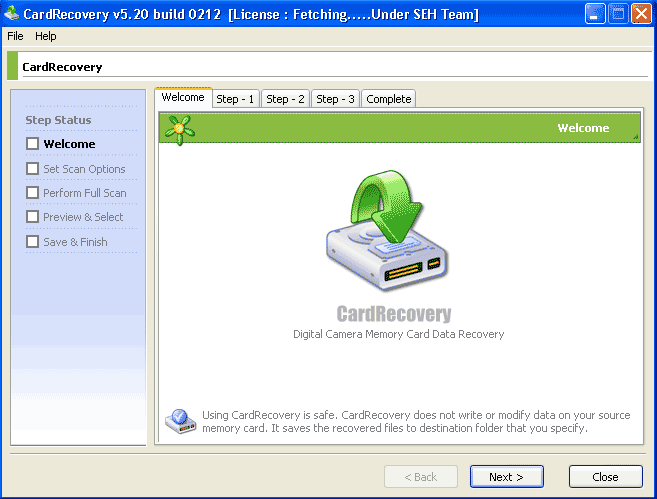
Data Photo penting hilang..........jangan panik. Memang banyak faktor yang bisa menghilangkan data Photo (gambar) kita hilang, diantaranya bisa karena hilang secara tiba-tiba (crash), terformat, terhapus, dan lain sebagainya. Apabila ada Sobat Solution yang mengalami hilang data dari Memory Card, jangan panik dulu. Sobat bisa coba software Card Recovery ini.


Software ini sudah Saya coba dan buktikan terhadap MMC kamera digital yang secara tidak sengaja terformat. Langsung saja..........

Bagi Sobat yang mau mencoba software Card Recovery ini, Saya kasih link untuk mendownloadnya. Silahkan sedot bagi yang berminat......

* Untuk Software Installer nya silahkan Sobat download disini
* Untuk Crack nya silahkan Sobat download disini
* Preview tampilan programnya seperti gambar di bawah ini :


Read more!
Bookmark and Share
Bookmark and Share

19.12.10

Optimasi Kerja Komputer


Lama juga tak posting ke blog ini... hehe... maklum... ada kesibukan lain..

Di kesempatan ini kami akan membahas bagaimana mempercepat kinerja komputer yang kita miliki sehingga performance lebih baik dengan sedikit Tweaking dan Modifikasi pada setting Windows computer kita. Hal ini sangat membantu untuk mempercepat Kinerja computer kita yang mungkin anda rasa masih lamban seperti bila kita masih menggunakan PC setara pentium III atau Pentium 4.

Dengan menerapkan Modifikasi, optimiser, Tweaking seeting Registry pada Windows maka hal ini akan mengoptimalkan kerja dari Computer agar bekerja lebih cepat dari sebelumnya.

Berikut langkah Optimalisasi Windows untuk mempercepat kinerja Komputer :

A. Matikan beberapa fitur Start Up.

Hal ini akan mempercepat loading Windows pada waktu Booting atau pertama kali kita menghidupkan Komputer.

* Masuk menu RUN >>> Ketikan MSCONFIG >> OK >> Pilih menu Start Up >> Hilangkan semua cawang pada Start up kecuali Program Anti virus
* Klik Menu service >> Hilangkan cawang pada Automatic Updates
* Setelah itu >>> Aplly >>> Ok

Hal ini memerlukan Restart Windows, Setelah itu ada Message Windows dan pilih dont show this message again. Kemudian lanjutkan ke Optimasi pada Registry Windows di bawah ini.

B. Optimasi Pada Registry

Rubah Registry Windows pada bagian berikut ini.

* MASUK RUN >> Ketik REGEDIT >> >> OK
* MY COMPUTER >>> HKEY_CURRENT_USER >> CONTROL PANEL >> DESKTOP >>
* Cari MENU SHOW DELAY >> Doble Klik dan rubah value data menjadi 10
* Cari HUNG-UP TIME OUT >> Doble Klik rubah value dataya menjadi 5
* MY COMPUTER >> HKEY_LOCAL_MACHINE >> SYSTEM >> CONTROLSET001 >> CONTROL >> WAIT TO KILL SERVICE >> Rubah Valuenya menjadi 500
* MY COMPUTER >> HKEY_LOCAL_MACHINE >> SYSTEM >> CONTROL SET002 >> CONTROL >> WAIT TO KILL SERVICE >> Rubah Valuenya menjadi 500
* MY COMPUTER >> HKEY_LOCAL_MACHINE >> SYSTEM >> CURRENT CONTROL Set> COntrol >> SESION MANAGER >> MEMORY MANAGEMENT >> DISABLE PAGING EXCecutive >> Rubah Value data menjadi 1

C. Optimalkan Virtual Memory

* Masuk Control Panel >> System >> Advanced >> Performance Setting >>> Pilih Custom >> Cawang pada : “Use Drop Shadow For Icon labels on the dekstop” dan “Use Visual styles on windows and buttons” dan kemudian aplly.

* Pada menu advanced >>> Virtual memory >> Change >> Klik pada drive c:Windows >> Pilih Custom Size >> Rubah Value pada initial size dan maximum Size 2 kali lipat dari value sebelumnya misal 256 rubah ke 512 , 512 rubah 1000) atau anda bisa merubah sesuai keinginan anda asal lebih besar dari value sebelumnya, Kemudian klik Ok.

Tweaking dan Modifikasi diatas bertujuan untuk mengoptimalkan dan mempercepat proses kerja suatu program atau software. Dan untuk mencegah peringatan / warning Virtual memory too low pada saat menjalankan program yag berat seperti Adobe Photoshob, Corel Draw, Adobe Premiere, Pinacle dan program berat lain yang memerlukan Virtual memory yang besar. Dan juga hal ini untuk mendukung Memory Ram yang kecil sehingga masih bisa digunakan untuk menjalankan progam berat tersebut.


Read more!
Bookmark and Share
Bookmark and Share

20.12.09

Edit Foto Online

kalo mau edit foto tanpa repot, gag usa pake software kayak photoshop dll...kalian bisa edit foto secara online looo.....

gag pake ribet...cuman aga imaginatif ae...

beberapa situs yang bisa dikunjungi kalo mau nyoba edit foto online kita uda sediain linknya....klik aja salah satu.... ^.^

1. funphotobox
2. imagechef
3. blingee

sebenarnya masih banyak situs-situs foto online yang bisa kalian coba...tapi yang paling mudah ea di 3 situs tadi...tinggal upload, edit, di save terus dipajang...

met mencoba....

kalo mau tau situs lain yang nyediain jasa edit foto online klik disini


Read more!
Bookmark and Share
Bookmark and Share

6.10.09

Tips Merawat Komputer

  1. Defrag harddisk secara berkala. Fungsi defrag adalah untuk menata danmengurutkan file-file harddisk berdasarkan jenis file/data sedemikian rupasehingga akan mempermudah proses read/write sehingga beban kerja akan lebihringan yg akhirnya dapat memperpanjang umur harddisk. Caranya klik menu Start >Program > Accesories > System Tool > Disk DefragmenterSaat menjalankan fungsiini tidak boleh ada program lain yg berjalan termasuk screensaver karena akanmengacaukan fungsi defrag ini.
  2. Aktifkan screensaver Selain bersifat estetis, screensaver mempunyai fungsi lainyg penting. Monitor CRT juga televisi menggunakan fosfor untuk menampilkangambar. Kalau monitor menampilkan gambar yg sama untuk beberapa saat maka adafosfor yang menyala terus menerus. Hal ini dapat mengakibatkan monitorbermasalah yaitu gambar menjadi redup/kurang jelas. Lain halnya jika monitorAnda adalah LCD, LED yg sudah dilengkapi dengan energy saving, maka screensavertidak terlalu dibutuhkan lagi.Cara+ mengaktifkan screensaver dapat dilakukandengan banyak cara, salah satunya klik Start > Control Panel > Display > kliktab screensaver, kemudian pilih sesuai selera Anda.
  3. Ventilasi yang cukup Tempatkan monitor maupun CPU sedemikian rupa sehingga ventilasi udara dari dan ke monitor / CPU cukup lancar. Ventilasi yg kurang baik akan menyebabkan panas berlebihan sehingga komponen/rangkaian elektronik di dalamnya akan menjadi cepat panas sehingga dapat memperpendek umur komponen tsb. Oleh karena itu usahakan jarak antara monitor/CPU dengan dinding/tembok minimal 30 cm. Kalau perlu pasang kipas angin di dalam ruangan.
  4. Pakailah UPS atau stavolt.Pakailah UPS untuk mengantisipasi listrik mati secara tiba-tiba yg dapat mengakibatkan kerusakan pada harddisk. Kalau terpaksa tidak ada UPS, pakailah Stavolt untuk mengantisipasi naik turunnya tegangan listrik.
  5. Tutup / close program yg tidak berguna Setiap program yg diload atau dijalankan membutuhkan memory (RAM) sehingga semakin banyak program yg dijalankan semakin banyak memory yg tersita. Hal ini selain dapat menyebabkan komputer berjalan lambat (lelet) juga beban kerja menjadi lebih berat yg akhirnya dapat memperpendek umur komponen/komputer.
  6. Install program antivirus dan update secara berkala Untuk dapat mengenali virus/trojan2 baru sebaiknya update program antivirus secara berkala. Virus yg terlanjur menyebar di komputer dapat membuat Anda menginstall ulang komputer. Hal ini selain membutuhkan biaya juga akan menyebabkan harddisk Anda akan lebih cepat rusak dibanding apabila tidak sering diinstall ulang.
  7. Bersihkan Recycle Bin secara rutinSebenarnya file/folder yg kita hapus tidak langsung hilang dari harddisk karena akan ditampung dahulu di Recycle Bin ini dengan maksud agar suatu saat apabila Anda masih membutuhkannya dapat mengembalikan lagi. Recycle Bin yg sudah banyak juga akan menyita ruang harddisk yg dapat menyebabkan pembacaan harddisk jadi lelet.Caranya jalankan Windows Explorer > klik Recycle Bin > klik File > klik Empty Recyle BinAtau Anda dapat menjalankan fungsi Disk Cleanup Caranya Klik Start > Program > Accessories > System Tool > Disk Cleanup > kemudian pilih drive yg mau dibersihkan > setelah itu centangilah opsi Recycle Bin kalau perlu centangi juga yg lain (seperti temporary file, temporary internet file), setelah klik OK.
  8. Jangan meletakkan Speacker Active terlalu dekat dengan monitorKarena medan magnet yang ada pada speacker tersebut akan mempengaruhi monitor yaitu warna monitor menjadi tidak rata atau belang-belang.
  9. Uninstall atau buang program yg tidak berguna Ruang harddisk yg terlalu banyak tersita akan memperlambat proses read/write harddisk sehingga beban kerjanya akan lebih berat sehingga harddisk akan cepat rusak.
  10. Bersihkan motherboard & periferal lain dari debu secara berkala Setidaknya enam bulan sekali hal ini harus dilakukan. Buka casingnya terlebih dahulu kemudian bersihkan motherboard dan periferal lain (RAM, Video Card, Modem, Sound Card, CDR/CDRW/DVRW, TV Tuner) dengan sikat halus. Pada saat komputer tidak digunakan tutuplah komputer (monitor, CPU, keyboard/mouse) dengan cover sehingga debu tidak mudah masuk ke dalam komputer.
  11. Pasang kabel ground. Apabila casing nyetrum, ambil kabel dengan panjang seperlunya, ujung satu dihubungkan dengan badan CPU (pada casing) sedangkan ujung yg lain ditanam dalam tanah. Hal ini akan dapat menetralkan arus listrik yg “nyasar” sehingga dapat membuat komponen elektronik lebih awet.
  12. Tempatkan perangkat komputer di tempat yg bersih dan terjaga suhu dan kelembaban udaranya. unakan perangkat stabiliser, berguna untuk menjaga stabilitas tegangan listrik ke power supply.
  13. Gunakan UPS (Uninterruptable Power Supply), berguna disaat listrik mati maka komputer akan tetap standby dlm beberapa waktu. Dan bisa mematikan komputer dengan prosedur yg benar.
  14. Pada printer gunakan tinta dan pita semestinya, karena bisa mempengaruhi head printer dan bisa mengakibatkan kerusakan.
  15. Jangan menghubungkan atau melepas perangkat dalam kondisi komputer hidup, dapat menimbulkan kerusakan komponen karena adanya hubungan singkat pada konektor.
  16. Hindarkan perangkat disk drive dari medan magnet karena dapat merusak isi dari disk itu sendiri
  17. Hidup dan matikan OS komputer sesuai prosedur yang benar.
  18. Gunakan program bantu anti virus, bisa menggunakan yg premium atau yg freeware (antivirus gratis dah byk tersedia n fasilitas & kualitasnya hampir menyamai yg premium).
  19. Backup data secara berkala, bisa menggunakan partition hard disk, CD, atau software tuk backup – restore.Scan terlebih dahulu perangkat “USB atau disket” yang masuk ke komputer, untuk mengindari adanya virus, spyware atau sejenisnya.

(*/usr)


Read more!
Bookmark and Share
Bookmark and Share

24.9.09

Menghindari Mata Lelah di Depan Layar Monitor

berikut ini adalah beberapa tips menghindari mata lelah, saat berada di depan monitor:

1. Jaga jarak pandang dari monitor.

Berada terlalu dekat dengan monitor memang sedikit membahayakan bagi mata kita. Seharusnya kita menjaga jarak pandang ke monitor kita dengan baik. Jarak yang disarankan adalah sekitar 20-40 inchi (50-100cm) dari mata.

Jika kita masih kesulitan membaca padahal monitor sudah berada pada jarak 20 inchi, cobalah untuk memperbesar font kita hingga kita merasa nyaman.

2. Singkirkan CRT, Beralih ke LCD

Monitor tabung (CRT) memang memberi efek yang lebih buruk dibanding LCD, selain energi yang dibutuhkan juga lebih besar. Cobalah mengganti monitor CRT kita dengan LCD.

Namun harga monitor LCD memang lebih mahal dibanding CRT. Bagi kita yang masih menyeyangi monitor CRT, ada baiknya kita membeli filter anti-radiasi. ini adalah solusi untuk mengurangi rasa nyeri mata akibat duduk berlama-lama di depan monitor, namun dengan harga yang murah.

3. Atur monitor setting

Beberapa monitor yang ada sekarang banyak menyediakan pre-set display mode, untuk memudahkan pengguna mengganti setting layar mereka. Pre-set setting tersebut memberi level brightnes yang berbeda, untuk menyesuaikan kondisi penggunaan monitor. Adakalanya manfaatkan hal tersebut.

Misal settingan seperti, 'text' atau 'internet' akan terasa lebih sejuk di mata, saat kita gunakan untuk mengetik ataupun browsing. Setingan 'game' atau 'movie' akan terlihat lebih terang saat digunakan.

4. Gunakan kacamata anti radiasi

Walau hal ini membutuhkan biaya yang relatif lebih mahal, namun ada baiknya saat memiliki cukup uang kita membeli kacamata anti-radiasi. Selain bisa dibawa kemanapun kita bekerja, kacamata ini tak hanya berguna saat kita bekerja di depan monitor, namuna juga melindungi mata dari cahaya lampu mobil, radiasi TV, dan sebagainya.

Faktanya lapisan anti-radiasi pada kacamata tersebut, sangat berguna bagi mata kita. Karena lapisan tersebut secara otomatis mengurangi efek nyeri di mata akibat radiasi cahaya berlebih.

5. Mengistirahatkan mata sejenak, secara berkala

Cara termudah menghindari mata lelah akibat radiasi monitor adalah mengistirahatkannya secara berkala. Cobalah untuk mengistirahatkan mata sekitar 5 menit tiap jamnya. Kita dapat menggunakan waktu 5 menit tersebut untuk berjalan-jalan, melihat pemandangan, mencuci muka dan sebagainya. Yang penting menjauh dari monitor.


Read more!
Bookmark and Share
Bookmark and Share